
Seguridad · Privacidad
Seguridad y privacidad en Telegram, explicadas paso a paso
Descubre cómo protege Telegram tus conversaciones, qué opciones debes activar hoy mismo y cómo detectar suplantaciones, phishing o intentos de acceso desde otros dispositivos.
Cifrado en dos capas
Todos los datos se cifran cliente-servidor con MTProto 2.0 y los chats secretos añaden una segunda capa de cifrado de extremo a extremo. Los servidores están distribuidos en varios países y las claves rotan periódicamente.
Autenticación robusta
Al iniciar sesión recibes un código en Telegram o por SMS. Activa la verificación en dos pasos para exigir una contraseña adicional. Cada dispositivo aparece listado y se puede desconectar al instante.
Privacidad configurable
Oculta tu número, foto de perfil, última conexión y estado en línea. Elige quién puede añadirte a grupos o llamarte. Bloquea usuarios sin que lo sepan y filtra mensajes de desconocidos.
Auto-destrucción y cuenta autodestruible
Programa la auto-destrucción de mensajes, medios y cuentas completas por inactividad. Elimina un mensaje para ambas partes incluso años después, sin dejar rastro en la nube.
Ajustes esenciales para blindar tu cuenta
Un checklist en seis pasos para dejar tu cuenta con la máxima protección disponible en Telegram, sin renunciar a la facilidad de uso.
- 01
Actualiza siempre a la última versión
Los parches de seguridad de Telegram se distribuyen automáticamente. Comprueba en Ajustes → Buscar actualizaciones si tu equipo está bloqueando descargas en segundo plano.
- 02
Configura la verificación en dos pasos
Ajustes → Privacidad y seguridad → Verificación en dos pasos. Añade una contraseña única y un correo de recuperación seguro.
- 03
Cierra sesiones inactivas
Revisa Ajustes → Dispositivos y elimina sesiones desconocidas o antiguas. Puedes limitar las sesiones a 1 mes, 3 meses o 6 meses.
- 04
Configura chats secretos para temas sensibles
Pulsa en el nombre de un contacto → Iniciar chat secreto. Activa el temporizador de auto-destrucción y evita compartir información confidencial en chats normales.
- 05
Ajusta quién puede contactarte
Restringe llamadas, mensajes de desconocidos, invitaciones a grupos o ver tu foto de perfil. Puedes definir listas blancas por contacto.
- 06
Reconoce cuentas suplantadas
El check azul aparece solo en cuentas oficiales verificadas. Si te llega un enlace sospechoso, contrasta con nuestro portal o con el sitio oficial telegram.org.
Códigos oficiales
Cómo reconocer un código legítimo
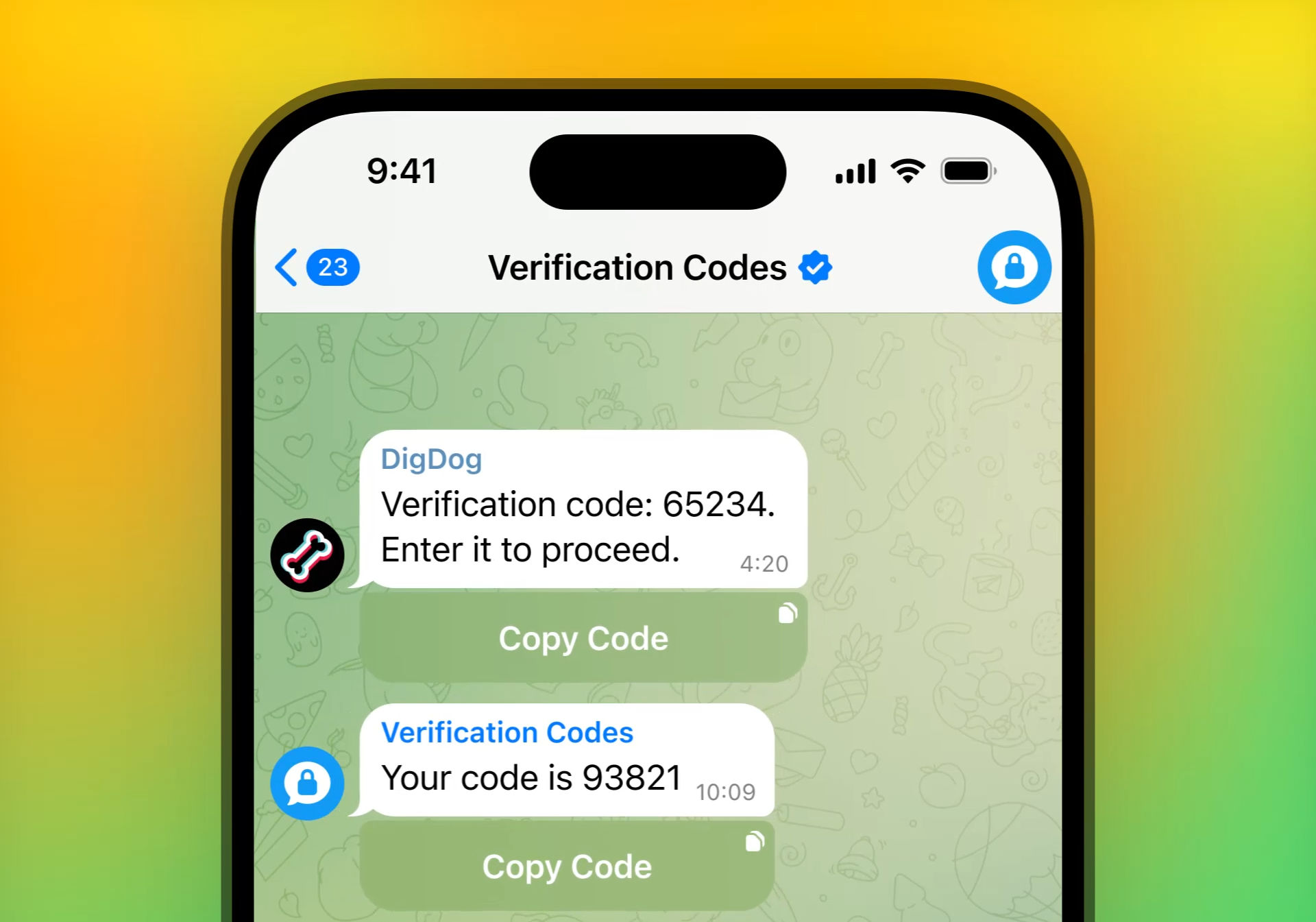
El código de inicio de sesión siempre llega dentro del chat oficial de Telegram con verificación azul. Nunca lo compartas por SMS, email, WhatsApp ni con supuestos «agentes de soporte»: nadie del equipo de Telegram te lo pedirá.
- El remitente muestra el check azul de verificado.
- El código caduca en pocos minutos y no se puede reutilizar.
- Aparece una notificación de nueva sesión en tus otros dispositivos: revísala y cierra sesión si no la reconoces.
- Con la verificación en dos pasos activada, además del código necesitarás tu contraseña personal.
FAQ · Seguridad
Dudas frecuentes sobre privacidad
Respuestas cortas para las consultas más habituales sobre cifrado, cuentas comprometidas y control de sesiones.
¿Los mensajes normales están cifrados?+
Sí. Los chats normales viajan cifrados cliente-servidor con MTProto 2.0. Los servidores almacenan los mensajes de forma cifrada y las claves están distribuidas en distintas jurisdicciones.
¿Qué diferencia hay entre chats normales y chats secretos?+
Los chats normales se sincronizan en la nube y en todos tus dispositivos. Los chats secretos usan cifrado extremo a extremo, permanecen solo en los dos dispositivos de origen y admiten temporizador de auto-destrucción.
¿Cómo protejo mi cuenta si pierdo el móvil?+
Inicia sesión desde otro dispositivo con tu número, entra en Ajustes → Dispositivos y cierra todas las sesiones activas. Cambia la contraseña de la verificación en dos pasos como precaución.
¿Puedo ocultar mi número de teléfono a mis contactos?+
Sí. En Ajustes → Privacidad → Número de teléfono, elige «Nadie» para el número y activa «Quién puede encontrarme por número» a «Mis contactos». Tu número quedará oculto incluso para nuevos contactos.
¿Es seguro usar Telegram Web en un ordenador público?+
Es seguro siempre que cierres sesión al terminar. Ve a Ajustes → Dispositivos y termina la sesión de ese equipo, o cierra todas las sesiones desde el móvil. No guardes la contraseña en el navegador.
¿Los administradores del grupo ven mis mensajes borrados?+
No. Al borrar un mensaje para todos, desaparece de los servidores y de todos los dispositivos, incluidos los de los administradores. Los grupos con historial no permiten recuperar mensajes eliminados.