
Cuándo conviene usar Telegram desde el navegador
La versión Web es ideal si necesitas revisar tus chats en un ordenador prestado, en una biblioteca, en la oficina o en un equipo temporal donde no puedes instalar software. También es la opción perfecta para Chromebooks o para probar la interfaz antes de instalar la aplicación completa en Windows o macOS.
Iniciar sesión con código QR
- Abre Telegram Web con el botón «Abrir» de esta página.
- En tu móvil, entra en Ajustes → Dispositivos → Vincular dispositivo de escritorio.
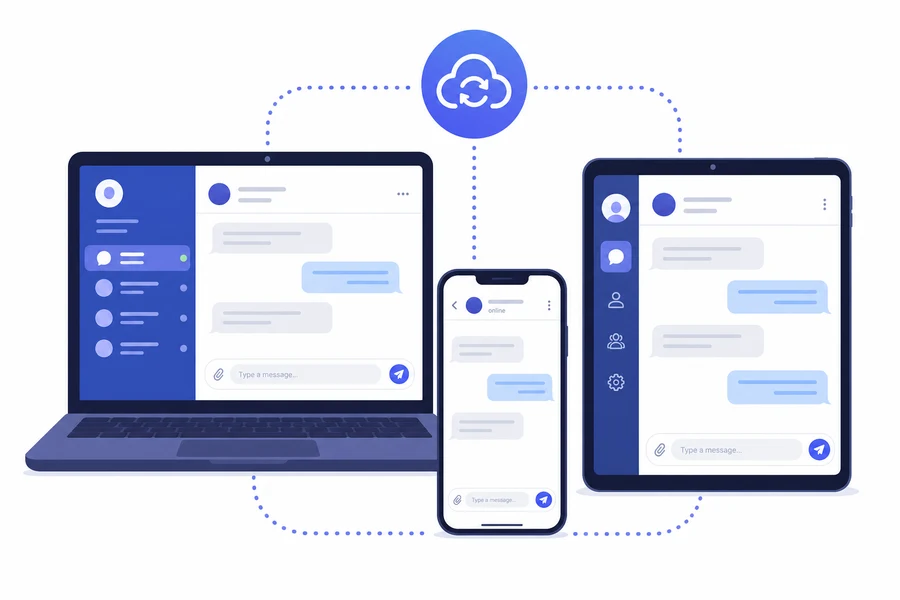
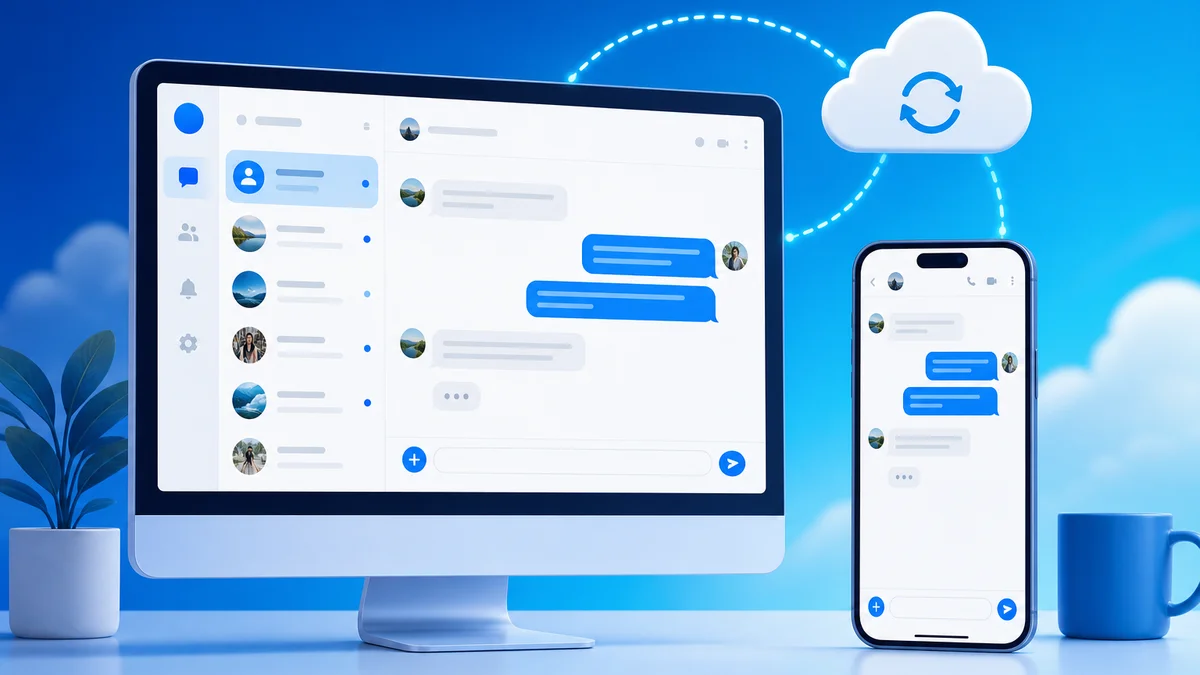
- Escanea el código QR que muestra el navegador. La sesión se abre en pocos segundos y sincroniza todos tus chats desde la nube.
Diferencias con Telegram Desktop
La versión Web comparte casi todas las funciones cotidianas: chats, canales, grupos, llamadas de voz y videollamadas, así como reacciones y respuestas en hilos. No incluye funciones limitadas al cliente instalable, como los chats secretos con auto-destrucción o el modo minimalista de la barra de tareas.
Consejos de seguridad para sesiones Web
Al usar Telegram Web en un equipo compartido, cierra sesión desde Ajustes → Dispositivos → Cerrar todas las sesiones al terminar. Si en algún momento sospechas de un acceso indebido, cierra todas las sesiones desde el móvil y activa la verificación en dos pasos con una contraseña adicional.
Requisitos y compatibilidad
Cualquier navegador moderno de los últimos dos años funciona correctamente. Se recomienda tener JavaScript habilitado, cookies de origen y una conexión estable. La versión Web es responsive y se adapta a pantallas desde 10 pulgadas hasta monitores ultrawide.