
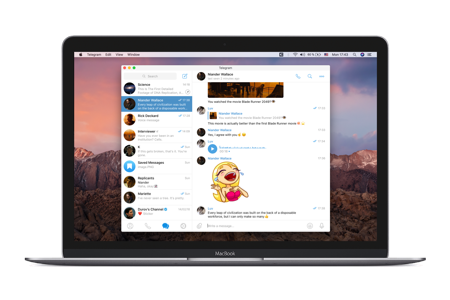
Cómo instalar Telegram en tu Mac
- Pulsa el botón «Descargar Telegram para Mac» de esta página.
- Abre el archivo .dmg descargado desde la carpeta Descargas o desde la barra de menús.
- Arrastra el icono de Telegram a la carpeta «Aplicaciones» y expulsa el volumen del .dmg.
- Abre Telegram desde Launchpad, inicia sesión con el número o con el escáner QR y activa Handoff en las preferencias.
Compatibilidad con Apple Silicon
Desde 2020, la aplicación se compila como binario universal, así que funciona a máxima velocidad en MacBook Air, MacBook Pro, Mac mini, iMac y Mac Studio con chips Apple Silicon. En equipos Intel de 64 bits continúa recibiendo actualizaciones periódicas.
Diferencias con Telegram para Windows y Web
La edición macOS aporta gestos multitáctiles, integración con la barra de menús, Touch Bar en los MacBook Pro compatibles, y atajos globales que replican la experiencia de iMessage. Se integra con AppleScript y con Automatización para tareas avanzadas.
Actualizaciones y firma de código
Telegram para Mac se actualiza automáticamente y también se puede revisar manualmente desde Telegram → Buscar actualizaciones. Todos los binarios están firmados con el certificado de Telegram FZ-LLC y notarizados por Apple, por lo que Gatekeeper los aceptará sin advertencias adicionales.
Trucos para exprimir Telegram Mac
- Activa el modo pantalla flotante con Cmd+Alt+H para chatear mientras trabajas.
- Usa Cmd+K para saltar rápidamente a cualquier chat o canal.
- Arrastra archivos desde Finder al chat para enviarlos sin comprimir.
- Configura chats favoritos como Pinned para mantener el foco.